Comment créer un code QR code pour un document Google ?
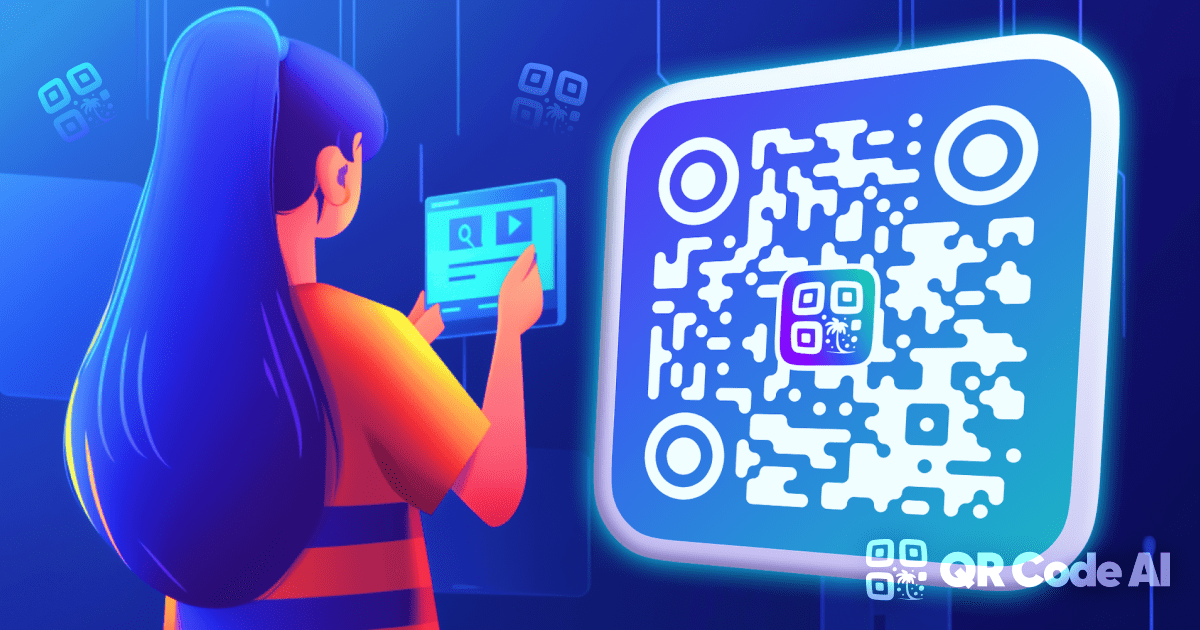
Distribution de documents Google avec des codes QROuvrez votre document Google, cliquez sur Partager, définissez l'accès général sur Toute personne disposant du lien peut afficher, commenter ou modifier, puis copiez l'URL de partage docs.google.com. Collez cette URL dans QR Code AI, personnalisez-la avec votre logo et les couleurs de votre marque, puis téléchargez-la au format PNG, SVG ou PDF. Le code QR est généré en dehors de Google Docs et peut être réinséré dans le document sous forme d'image, placé sur des fiches d'agenda ou imprimé sur des documents de classe.
Comment ajouter un code QR dans un document Google ?
Google Docs ne dispose pas de générateur de code QR natif. Créez donc le QR en externe, puis insérez-le sous forme d'image. Copiez l'URL de partage de votre document (Partager, puis toute personne disposant du lien peut afficher, puis copier le lien), collez-la dans QR Code AI, personnalisez le design, téléchargez-la au format PNG, puis insérez-la dans votre document via Insérer, puis Image, puis Télécharger depuis l'ordinateur. Chaque QR sur QR Code AI est dynamique par défaut, vous pouvez donc échanger le document de destination ultérieurement sans le réinsérer.
Est-ce gratuit ?
Oui. Les codes QR Google Docs sont gratuits sur QR Code AI. Générez, personnalisez avec votre logo, les couleurs de votre marque et des modèles conçus par l'IA, puis téléchargez en PNG, SVG ou PDF sans filigrane. La plupart des codes QR Google Docs sont dynamiques par défaut, ce qui signifie que la destination reste modifiable après l'impression et que chaque numérisation est suivie dans votre tableau de bord avec les données de pays, d'appareil, de navigateur et d'horodatage, ce qui est utile pour mesurer la portée de la campagne sans réimpression.
Dois-je partager mon document Google en tant que lecteur, commentateur ou éditeur ?
La visionneuse verrouille le document en accès en lecture seule. Commenter permet au public d'ajouter des suggestions et des commentaires sans écraser la copie principale. L'éditeur permet au public d'éditer en direct aux côtés de tout le monde. Choisissez Commenter pour les cycles d'examen des clients où le consultant garde le maître, Editeur pour les ordres du jour de réunions collaboratives où chaque participant contribue de manière égale, Viewer pour les documents de politique finalisés ou les plans de soins. Le QR encode l'autorisation que vous avez choisie sur le document lui-même.
En quoi un QR Google Docs est-il différent d'un QR PDF ou d'une URL QR ?
Un QR Google Docs ouvre un seul document modifiable en direct sur docs.google.com avec des commentaires, des suggestions et un historique des versions, idéal pour la collaboration en réunion. Un PDF QR ouvre un document statique en lecture seule sans historique de modifications ni de versions, idéal une fois le document finalisé et signé. Une URL QR charge n'importe quelle page Web générique comme destination sans transfert d'état d'autorisation. De nombreuses équipes associent le QR Docs pour le cycle de révision à un QR PDF pour le livrable verrouillé après la signature.