输入收件人和消息
通过 RFC 6068 mailto 编码添加收件人地址、可选主题和预填充正文。支持抄送和密件抄送。在主题中预先填写营销活动名称,以跟踪潜在客户来源。



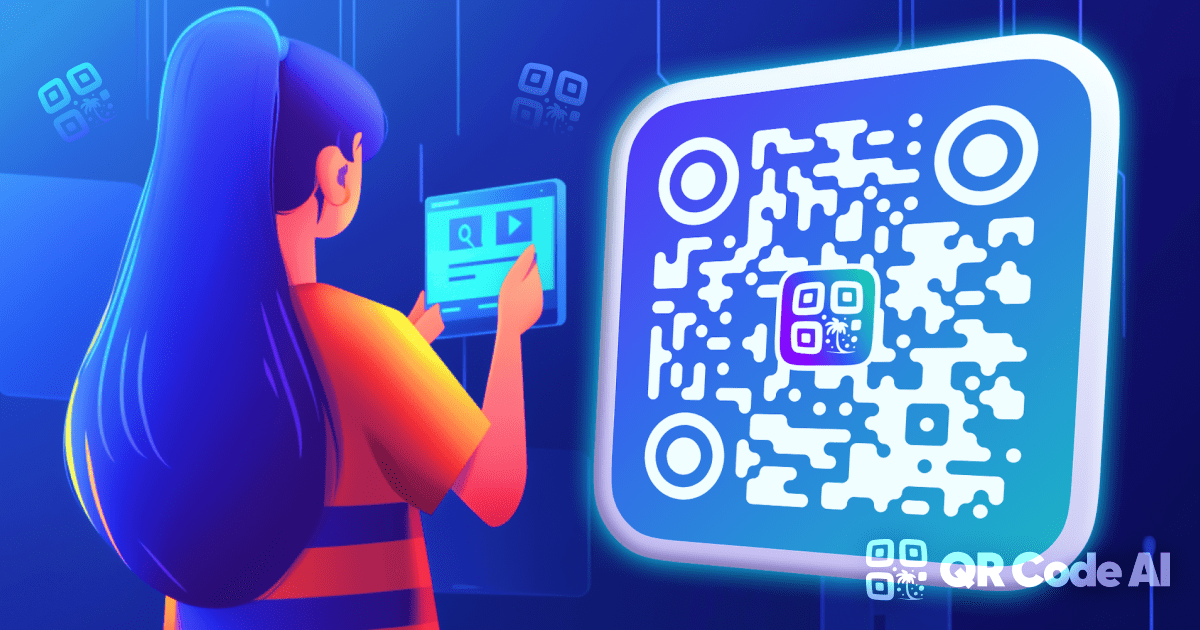
电子邮件 QR 码是一个可扫描的正方形,当手机摄像头读取它时,会打开用户的默认邮件应用程序已为其输入收件人地址、主题行和邮件正文。它是对 RFC 6068 mailto URI 方案进行编码的 QR 代码,因此“收件人”、“主题”和“正文”字段会自动填充。收件人查看草稿,准备好后点击“发送”,无需打字或复制粘贴。
添加您的徽标、品牌颜色和 AI 生成的设计,以实现与您的视觉形象相匹配的自定义设计。将其用于贸易展览横幅、会议徽章、时事通讯注册海报、客户支持包装、房地产传单或打印的电子邮件签名。在主题中预先填写营销活动名称,以便您可以跟踪潜在客户来源。电子邮件消息格式在 RFC 5322 中标准化,传输由 RFC 5321 SMTP 处理。默认情况下,每个电子邮件二维码都是动态的,因此目标地址在仪表板中保持可编辑状态,并且每次扫描都会被跟踪,而无需重新打印宣传材料。
输入收件人以及可选的主题、正文、抄送和密件抄送,使用 AI 生成的设计为二维码打上品牌烙印,然后以 PNG、SVG 或 PDF 格式下载:准备用于贸易展横幅或电子邮件签名。
通过 RFC 6068 mailto 编码添加收件人地址、可选主题和预填充正文。支持抄送和密件抄送。在主题中预先填写营销活动名称,以跟踪潜在客户来源。
添加您的徽标、品牌颜色和像素图案。从 1200 多个模板中进行选择,或生成与您的贸易展览横幅、会议徽章或时事通讯海报相匹配的二维码艺术。
以 PNG、SVG 或 PDF 格式下载。放置在贸易展览横幅、会议徽章、支持包装、房地产传单或电子邮件签名上。默认情况下,每封电子邮件二维码都是动态的:每次扫描都会在仪表板中校验时间戳和大致位置。
添加您的徽标、预填充主题和正文以跟踪营销活动来源、为 B2B 路由设置抄送和密件抄送、随时编辑收件人地址:每次扫描都会打开一个撰写窗口,潜在客户会在发送前进行审核。
电子邮件会打开一个一次性撰写窗口,潜在客户点击“发送”; vCard 一键将永久联系人名片保存到地址簿中。不同的意图。
创建二维码
电子邮件会打开一个书面撰写窗口,潜在客户在发送之前进行评论;手机二维码触发语音通话。致电紧急,通过电子邮件校验。
创建二维码
电子邮件将结构化的 B2B 后续跟进放入潜在客户的收件箱中; WhatsApp 推出全球免费实时聊天功能。校验与对话。
创建二维码
电子邮件 QR 将潜在客户发送到您的收件箱; URL QR 将它们路由到自助目的地:登陆页面、日历预订或注册表单。
创建二维码
电子邮件捕获收件箱中的私人消息; Google 评论捕获了地图中排名的公共社交证据。私人与公共证明渠道。
创建二维码
Mailto QR 遵循 RFC 6068 并打开操作系统路由到的任何应用程序; Gmail QR 将流量专门锁定到 Gmail 的撰写网址中。
创建二维码在 QR 代码 AI 中输入收件人地址,并可选择添加主题和正文,然后使用您的徽标和品牌颜色自定义设计。生成器根据 RFC 6068 构建一个 mailto URI 并将其编码为可扫描的代码。当扫描仪点击二维码时,默认电子邮件应用程序将打开,并预先填写收件人、主题和正文。读者查看消息并点击发送。可在 iOS、Android、macOS 和 Windows 上本机运行。
是的。 mailto URI 方案 (RFC 6068) 支持收件人、主题、正文、抄送和密件抄送参数,因此扫描的电子邮件 QR 会打开默认邮件应用程序,其中每个字段都已预先填充。用户审阅草稿并在准备好后点击“发送”;不会自动发送任何内容。特殊字符(例如表情符号或重音字母)会在构建时自动进行 URL 编码。适用于 iOS、Android、macOS 和 Windows,无需任何额外的应用程序。
是的。电子邮件 QR 码在 QR Code AI 上是免费的。生成并使用您的徽标、品牌颜色和 AI 设计的模板进行自定义,然后下载无水印的 PNG、SVG 或 PDF 格式。默认情况下,大多数电子邮件 QR 码都是动态的,这意味着目标在打印后保持可编辑状态,并且每次扫描都会在仪表板中跟踪国家/地区、设备、浏览器和时间戳数据,这对于无需重新打印即可衡量营销活动覆盖面很有用。
要扫描手机上电子邮件中显示的 QR 码,请截取屏幕截图,然后使用相机应用或 QR 扫描仪从照片中读取它。在桌面上,打开手机上的 QR 扫描仪应用程序并将其指向显示器。对于作为图像附件接收的 QR 码,请保存图像并使用接受照片的 QR 读取应用程序。请参阅 QR 码 AI 扫描仪页面,获取分步指南。
mailto QR 遵循 RFC 6068 标准,并打开操作系统默认注册的任何邮件应用程序:Gmail、Apple Mail、Outlook、Proton、Thunderbird。 Gmail QR 专门将流量锁定到 Gmail 的网络撰写 URL,因此草稿始终在 Gmail Workspace 中打开,无论用户的默认设置如何。当您需要有保证的工作区线程时,请使用 mailto 实现最广泛的覆盖范围(特定于 Gmail)。